CC-Switch安装使用教程
1. CC-Switch简介
统一管理Claude Code、Claude Desktop、Codex、Gemini CLI、OpenCode、OpenClaw 和 Hermes 等多个AI工具的配置。主要解决下面这些问题:
- 多供应商切换麻烦:使用不同的API供应商(官方、中转服务商),需要手动修改配置文件
- 配置分散难管理:Claude Code、Claude Desktop、Codex、Gemini、OpenCode、OpenClaw、Hermes各有独立的配置文件,格式不同
- 无法监控用量:不知道API调用了多少次,花了多少钱
- 服务不稳定:单一供应商出问题时,整个工作流中断
2. 安装指南
从CC-Switch GitHub仓库下载最新版本的可执行文件,双击运行安装程序,按照提示完成安装。推荐下载安装绿色版(免安装):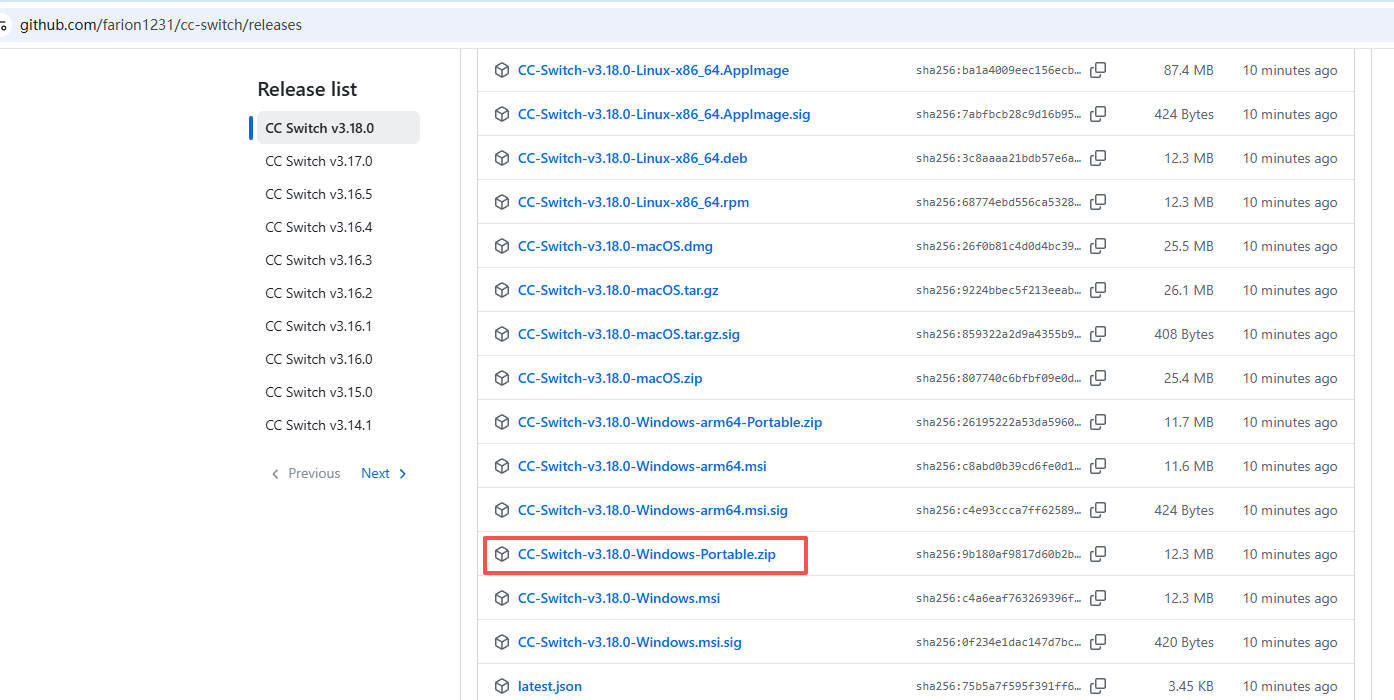 解压绿色版安装包,双击运行CC-Switch.exe即可使用。
3. 使用CC-Switch
比如我使用Claude Code,需要添加Claude Code的大模型供应商。
3.1 添加供应商
启动CC-Switch后,选择供应商类型:Claude Code,点击添加按钮: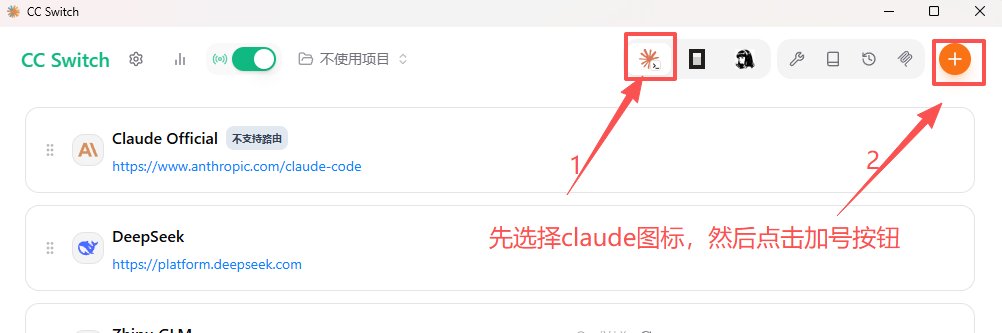 进入添加供应商页面,选择常见的供应商,如果没有自己需要的供应商,也不用担心,常见的供应商里面也就预先配置接口地址而已;也可以直接点击添加自定义供应商,滚动滚轮在下方填写输入供应商名称、接口地址、和API密钥。点击保存会回到 CC-Switch首页,点击测试按钮可以测试供应商是否添加成功。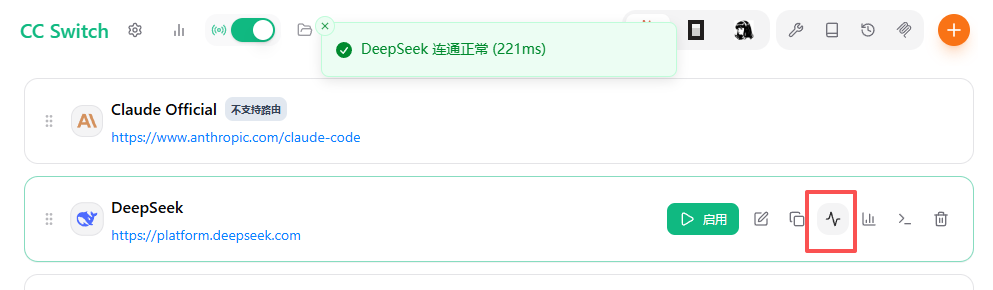
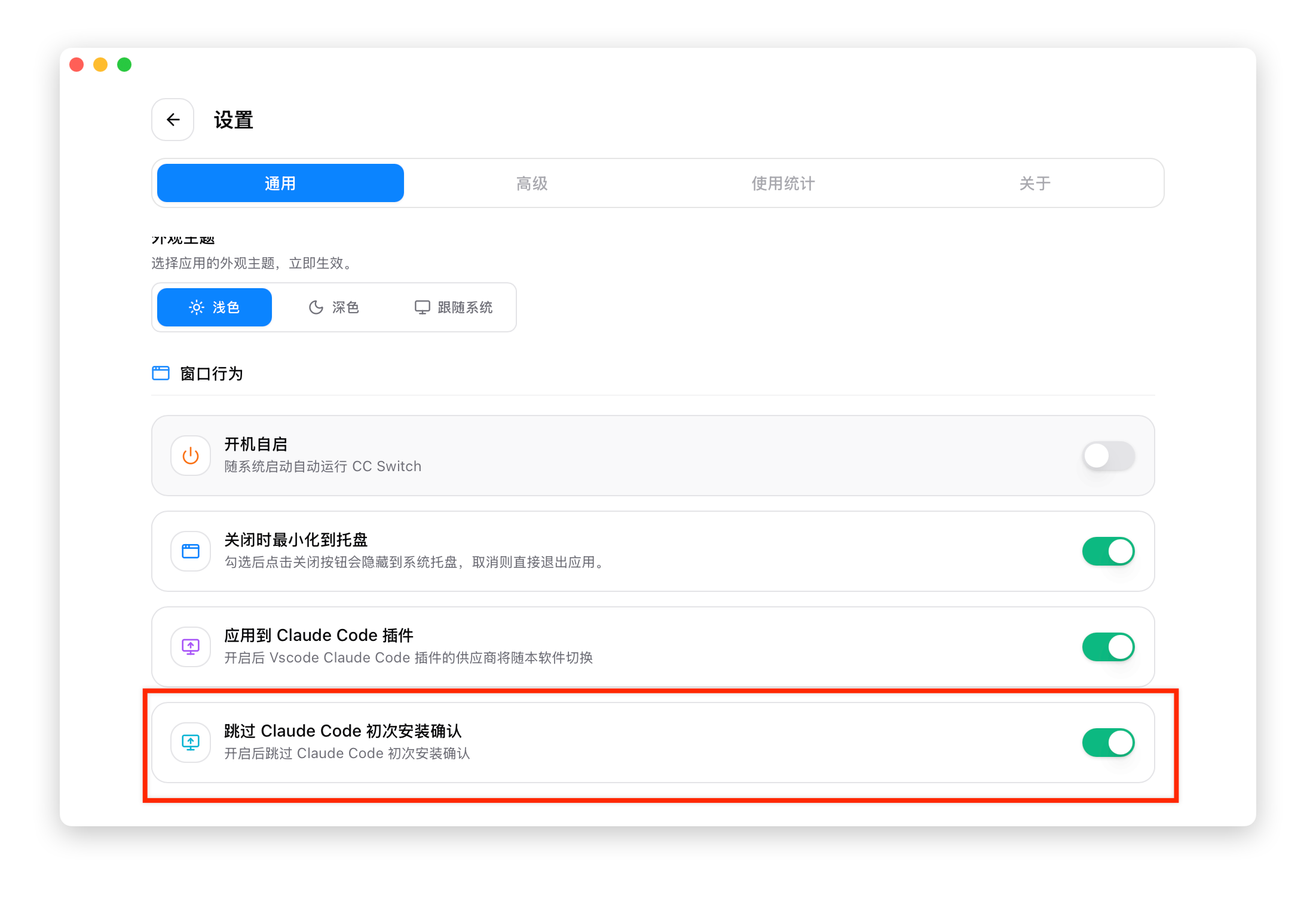
Claude Code首次启动时提示需要登录
- 打开CC Switch「设置 → 通用」
- 开启「跳过 Claude Code初次安装确认」开关
- 重新启动Claude Code
4. 切换供应商
在CC-Switch首页,点击供应商卡片的「启用」按钮,即可切换到该供应商: 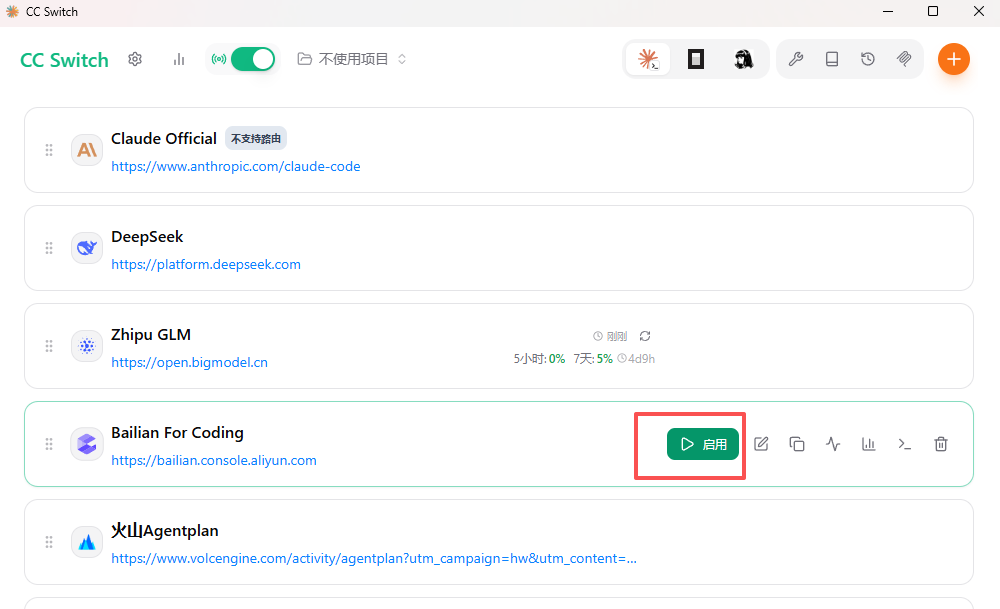
切换供应商后,需要重新启动Claude Code,才能生效
| 应用 | 生效方式 |
|---|---|
| Claude Code | ✅即时生效 |
| Codex | 需要关闭并重新打开终端 |
| Gemini | ✅即时生效 |
| OpenCode | 需要关闭并重新打开终端 |
| OpenClaw | 需要关闭并重新打开终端 |
5. 监控用量
在CC-Switch中查看API用量,需要提前开启代理服务,否则无法查看用量。
5.1 启动代理
主界面点击设置按钮,勾选在主页面显示本地路由开关: 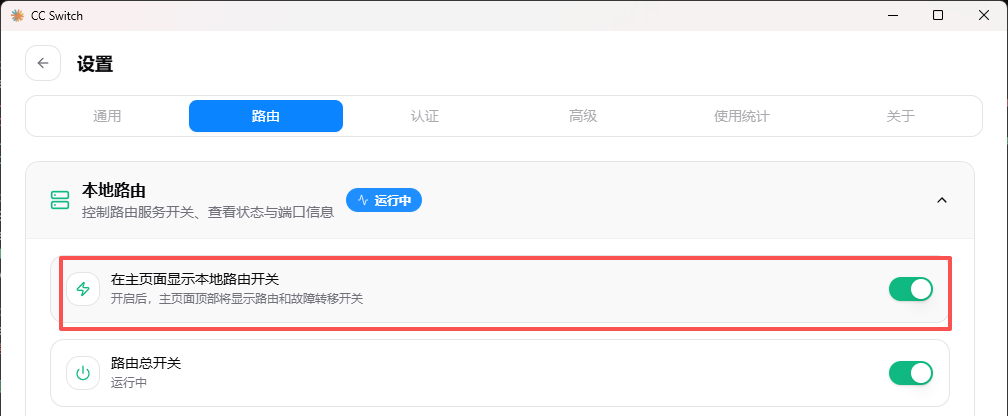 回到首页,点开顶部的 代理开关 按钮,即可开启代理服务。
5.2 查看用量
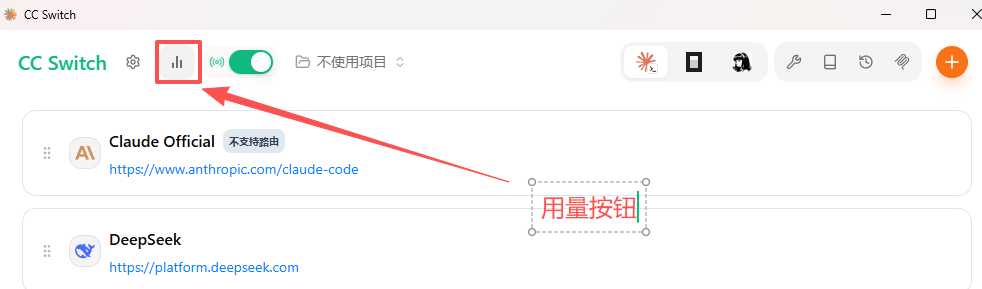
用了一会儿,可以在首页点击旁边的用量按钮查看API用量: